Warframe
Linux Gaming Check: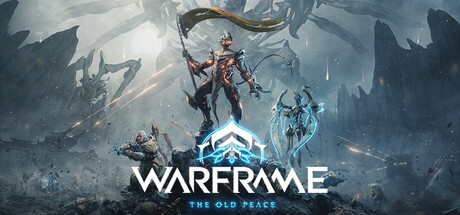
Warframe
Erwacht als unaufhaltsamer Krieger und kämpft an der Seite eurer Freunde in diesem handlungsorientierten Free-to-Play Online-Actionspiel.
STATUS-BERICHT
Status: 🟡 Probleme / Workaround verfügbar | ProtonDB: GOLD
Tweaks & Tricks
WARFRAME UNTER PROTON
Der Start des Launchers in Warframe ist weiterhin nicht möglich, auch wenn man die Kompatibilitäts-Toolset-Einstellungen anpasst.
LÖSUNG
- Füge Folgendes zu den Startoptionen hinzu:
PROTON_USE_WINED3D11=1 %command% -skipIntroVideo.
BEHEBT FULLSCREEN-PROBLEME IN WARFRAME
Der Status von Warframe ist: Das Spiel startet nicht in Vollbildmodus, es wird durchsichtig, wenn der Grafikmodus angewendet wird. Es ist nicht möglich, das Spiel über Steam zu beenden oder zu pausieren.
LÖSUNG
- Füge Folgendes zu den Startoptionen hinzu:
%command% -windowed.
MEHR INFORMATIONEN
Weitere detaillierte Berichte und Nutzererfahrungen zu Warframe findest du auf der offiziellen ProtonDB-Seite.
Fazit
FAZIT
Warframe ist ein Action-RPG, das in einer fernen Zukunft spielt, in der die Menschheit fast vollständig von den Orks vernichtet wurde. Die Spieler schlüpfen in die Rolle eines Tenno, einem alten Volk, das aus dem Kälteschlaf geweckt wird, um gegen die Orks zu kämpfen. Das Spiel bietet eine beeindruckende Grafik, eine tiefe Story und ein umfangreiches Waffen- und Rüstungsystem. Die Kämpfe sind schnell, dynamisch und fordern strategisches Denken. Warframe ist ein Muss für Fans von Action-RPGs, die eine Herausforderung suchen. Buy!